文章を修正するとき、一文字ずつ「Backspace」を連打していませんか?
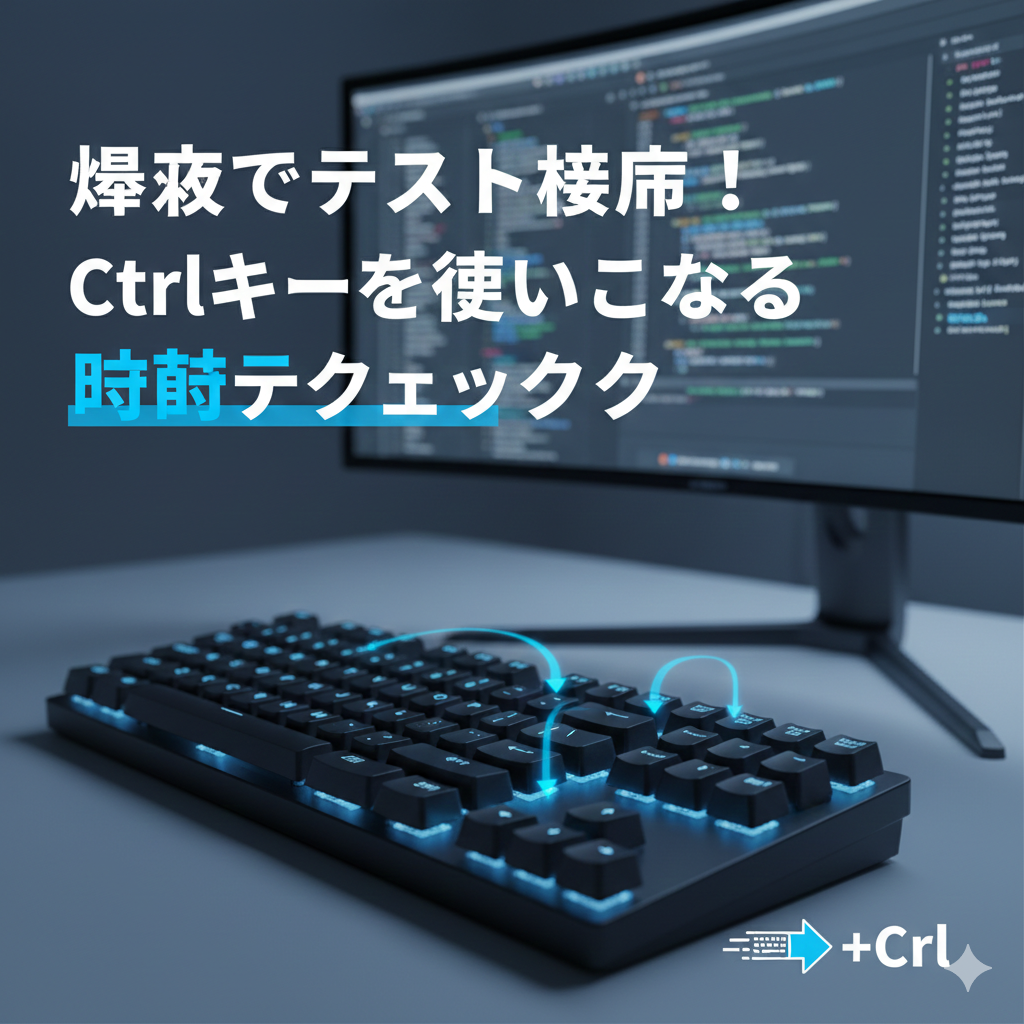
実は、Ctrlキーを組み合わせるだけで、単語単位の素早い操作が可能になります。画像で紹介されている便利なショートカットを詳しく解説します。
1. 単語ごと一気に削除する
長い単語やURLなどを消したいとき、一文字ずつ消すのは時間がかかります。
- Ctrl + Backspaceカーソルの「前(左側)」にある単語を丸ごと消去します。
- Ctrl + Deleteカーソルの「後ろ(右側)」にある単語を丸ごと消去します。
ポイント: 日本語の場合、文節や句読点の区切りで判定されます。「バサッ」と消える感覚を覚えると、修正が格段に楽になります。
2. カーソル移動を高速化する
矢印キー(← →)を何度も押して移動していませんか?
- Ctrl + カーソルキー(←/→)一文字ずつではなく、「単語の区切り」までジャンプして移動できます。長い文章の特定の場所へ移動したいときに非常に有効です。
3. 広範囲を瞬時に選択する
「ここからここまでをコピーしたい」というとき、マウスに持ち替える必要はありません。
- Ctrl + Shift + カーソルキー(←/→)単語単位で**テキストを選択(ハイライト)**できます。※画像内では「テキスト検索」と記載されていますが、一般的なWindows操作では「単語単位の選択」として機能します。
まとめ:指の動きを最小限に
これらの機能を組み合わせると、キーボードのホームポジションから手を離さずに、流れるようなテキスト編集が可能になります。
| ショートカット | 動作 |
| Ctrl + Backspace | 前の単語を削除 |
| Ctrl + Delete | 後ろの単語を削除 |
| Ctrl + ← / → | 単語単位で移動 |
| Ctrl + Shift + ← / → | 単語単位で選択 |
最初は意識して使う必要がありますが、慣れてしまえば今までにないスピード感で作業が進むはずです。
著者情報

- Microsoft MVP for Windows and Devices(Windows,Surface)
-
Microsoft MVPを14年間連続受賞している木澤朋和です。WindowsやSurfaceをはじめとしたパソコンやデジタルガジェットに関する情報を発信しています。ポッドキャスト番組やYouTube動画配信で、Microsoft製品や技術の魅力をお伝えするコンテンツを配信中です。マイクロソフト関連の勉強会で登壇もしています。さらに、製品レビューのご依頼も随時受け付けていますので、お気軽にご相談ください。